Jumat, 21 Februari 2014

Cara Membuat Read More Otomatis Tanpa Javascript

Cara Membuat Read More Otomatis Tanpa Javascript - Ketika membuat blog baru, biasanya tampilan blog masih biasa-biasa saja. Artinya kita masih menggunakan tampilan blog yang diberikan oleh Blogger sendiri. Seiring dengan waktu, muncul kebosanan dan ingin menggantinya dengan yang lain. Ada yang menggunakan template yang dinamis, atau mengutak-atik tampilan blog sesuai keinginan.


Cara Membuat Read More Otomatis Tanpa Javascript

Cara Membuat Read More Otomatis Tanpa Javascript
Read More atau baca Selanjutnya dibuat agar tampilan blog terlihat lebih rapi dan elegan. Tujuannya agar tampilan bloh ketika pertama kali dibuka bisa terlihat banyak cuplikan artikel. (Baca disini Cara mempercantik Blog). Dengan begitu, pengunjung bisa melihat cuplikan-cuplikan yang ada di dalam blog kita dan memilihnya satu persatu. Perlu diketahui, bahwa cara membuat read more dibedakan menjadi dua, yaitu read more otomatis dan manual.

Read More cara menual, dengan memanfaatkan Insert Jump Break pada posting blog, dimana setiap kali ingin posting artikel baru, kita akan mengklik icon / fasilitas Insert Jump Break. Cara ini pastinya kita harus melakukannya setiap menulis artikel (bila lupa maka read more tidak muncul) --> Baca Disini selengkapnya mengenai Membuat Read More Cara Manual.

Sementara Cara Membuat Read More Otomatis ada dua juga, yaitu dengan menggunakan Javascript dan Tanpa Javascript. Read More Otomatis dengan menggunakan Javascript biasanya memanfaatkan pihak ketiga tempat penyimpanan data script. Seperti .JS dan lain-lain. Info yang Bos Tutorial himpun, bahwa menggunakan cara ini, Google sendiri tidak menyukainya. Bisa jadi alasannya banyak. Oh iya, apabila anda menggunakan template yang dinamis, biasanya sudang menggunakan cara ini. So... tidak usah lagi anda menggantinya dengan yang baru. (abaikan saja tulisan ini).

Cara Membuat Read More Otomatis Tanpa Javascript inilah yang akan kita paparkan disini. Cara ini tidak menggunakan situs pihak ketiga, karena langsung masuk ke script HTML blog kita. Menggunakan cara ini ada manfaatnya, dimana template blog anda akan menjadi lebih SEO Friendly dan ringan. Cara atau trik ini kita akan memanfaatkan kode yang digunakan oleh tampilan mobile blogspot, yaitu post snippet. Oleh karena itu, dalam script HTML blog kita, dilakukan penambahan kode. Ikuti beberapa langkah di bawah ini.

Langkah / Cara Membuat Read More Otomatis Tanpa Javascript
1. Bukalah Akun Blog anda yang sebenarnya (jangan blog orang lain) bila anda memiliki banyak blog dalam satu akun, silahkan pilih salah satu blog saja.
2. Pilih Elemen Template, kemudian lanjutkan dengan klik Edit HTML
3. Lalu cari kode ]]></b:skin>, untuk mempermudah silahkan menggunakan ctrl+f
4. Copy / salin kode di bawah ini dan letakkan tepat di atas kode ]]></b:skin>

.post-thumbnail{float:left;margin-right:20px}

5. Jangan beranjak dulu, masih seoutar edit HTML.
6. Cari kode <data:post.body/> apabila sudah ketemu silahkan Copy kode di bawah ini.

<b:if cond='data:blog.pageType != &quot;item&quot;'>
<b:if cond='data:blog.pageType != &quot;static_page&quot;'>
<div>
<b:if cond='data:post.thumbnailUrl'>
<img class='post-thumbnail' expr:alt='data:post.title' expr:src='data:post.thumbnailUrl' width='72px' height='72px'/>
</b:if>
<data:post.snippet/>
</div>
<div class='jump-link'>
<a expr:href='data:post.url' expr:title='data:post.title'><data:post.jumpText/></a>
</div>
<b:else/>
<data:post.body/>
</b:if>
<b:else/>
<data:post.body/>
</b:if>

7. Setelah di copy, gantilah kode <data:post.body/> dengan kode yang barusan di copy.
8. Selesai. Simpan template blog anda.
9. Lihat hasilnya.

Demikianlah Cara Membuat Read More Otomatis Tanpa Javascript, apabila anda sudah menggunakan Template yang dinamis, abaikan saja ini. Semoga bermanfaat yah. Selamat mencoba. Salam blogger.
Baca Selanjutnya »»  

Senin, 20 Januari 2014

contoh

latihan
Baca Selanjutnya »»  

Rabu, 17 Juli 2013

TUGAS IHT BLOGGER

1. Membuat Gmail
2. Mengaktifkan akun bloggernyaLihat blog
3. Membuat Postingan
4. Mengedit tampilan blogger

Baca Selanjutnya »»  

Membuat Google Group

Artikel saya kali ini adalah bagaimana cara membuat milis dari googlegroups. Artikel ini saya buat karena ada permintaan dari sahabat saya waktu kuliah, dia bilang ceweknya ada tugas bikin milis terserah pake apa aja. Ya sudah, karena saya lebih suka pakai milis google daripada yahoo, maka saya anjurkan pakai milis google.
Step 1,
Tentu saja buka browser dulu, wekekeke.
Kalau udah tentu saja harus terkoneksi dengan internet dulu.
Buat acount gmail dulu kalau belum punya account gmail, kalau sudah ya langsung ke step 2.
Step 2,
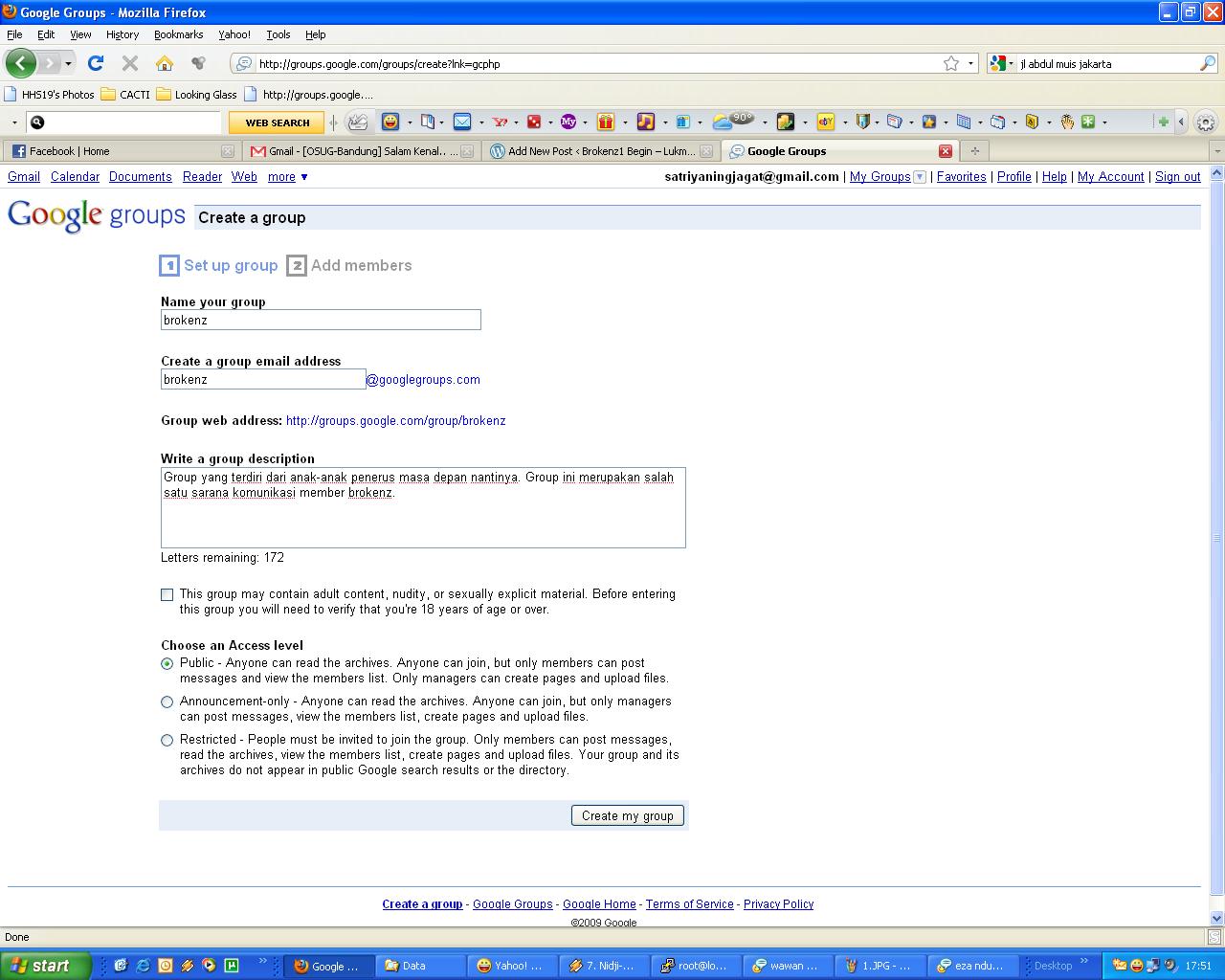
Masuk kesini http://groups.google.com, nah tampilannya seperti ini.
Dari gambar diatas terlihat bahwa account gmail saya sudah mengikuti milis, nah sekarang klikcreate a group dan ikuti step berikutnya.
Step 3,
Isilah nama group dengan benar dan otomatis akan menjadi alamat groups kita nantinya. Selanjutnya isi deskripsi dari milis anda dengan maksimal 300 huruf. Checklist this group may content adult … jika anda menginginkan milis ini khusus untuk golongan yang berumur sudah dewasa. Terakhir pilih akses level yang anda inginkan, pada contoh disini saya memilih public yang artinya semua orang bisa membaca archives kita dan join ke group tapi hanya member yang bisa buat posting dan melihat member serta hanya managers lah yang bisa membuat halaman baru dan upload file. Jika sudah benar tinggal klik Create my group. Ikuti step berikutnya.
Step 4,
Masukkan kata sandi yang ada dan klik Create my group.
Step 5,
Pada langkah ini kita bisa invite member yang kita inginkan. Ada dua mode, pertama Invite member by email yang artinya member nanti harus join sendiri ke link yang sudah kita kasih secara otomatis dari mesin google. Kedua Add member directly artinya email yang kita masukkan langsung menjadi member (terutama member yang mempunyai email yahoo saya lebih suka cara yang ini). Dalam contoh saya memakai mode kedua. Note: wellcome message jangan terlalu singkat.
Step 6,
Selamat sampai sini kita sudah berhasil membuat milis dengan google. Klik visit your new groups.
Step 7,
Ini adalah halaman googlegroups anda,


Oke artikel saya sudahin sampai sini, selanjutnya untuk mengatur setting saya rasa sudah sangat mudah sekali. Silahkan mencoba dan semoga bermanfaat.
Baca Selanjutnya »»  

Kamis, 18 April 2013

Cara menginstall Windows 7 melalui USB Flashdisk

install-windows-7-from-usb
Selama ini saya telah mencoba mencari informasi bagaimana caranya menginstall Windows 7 melalui Flashdisk, dan akhirnya berhasil juga, walaupun prosesnya berjalan agak lambat dan kupikir ngga bakalan juga nih bisa menginstall lewat USB flashdisk, baru2 ini telah banyak artikel yang membahas tentang cara2 menginstall windows melalui USB flashdisk, dan saya pikir gak ada salahnya mencoba trik yang lain, siapa tau ada peningkatan dalam hal kecepatan penginstallannya.
Menginstall Windows melalui USB flashdisk ini ternyata banyak keuntungannya dibanding melalui CD atau DVD disk, Kita tidak perlu khawatir akan CD atau DVD yang ngga kebaca sama CD/DVD-ROM, CD atau DVD yang tergores, kadang menyulitkan dalam proses penginstallan windows, sedangkan melalui Flashdisk itu sendiri, hal yang demikian ngga lah perlu terjadi lagi.
Saya akan menunjukkan 2 ( secara manual dan otomatis ) cara menginstall windows 7 melalui USB FlashDisk
Sebelum kita mulai, perlu disiapkan adalah: Sekurangnya 1buah Flashdisk dengan kapasitan 4Gb ato lebih, soalnya Windows 7 setidaknya mengambil tempat sebesar 3Gb.

Cara Manual:
  1. Colokkan USB Flaskdisk anda. (masukin ke usb port yah, jgn ke tempat lain).
  2. Tekan Tombol WIN+R, ketik cmd dan klik OK.
  3. Ketik diskpart dan tekan ENTER.
  4. Ketik list disk, tekan ENTER dan pilihlah yang mana adalah USB flashdisk anda, hati2 jangan salah pilih nanti salah2 yg keformat adalah disk yang lain. jikalau anda punya hanya 1 harddisk makan USB flaskdisknya adalah disk1.
  5. Ketik select disk 1 dan tekan ENTER.
  6. Ketik clean dan tekan ENTER.
  7. Ketik create partition primary lalu tekan ENTER.
  8. Ketik select partition 1 dan tekan ENTER
  9. Ketik active dan tekan ENTER.
  10. Ketik format fs=fat32 dan tekan ENTER
  11. Ketik assign dan tekan ENTER
  12. Ketik exit dan tekan ENTER.
  13. Masukkan disk DVD windows 7  dan copy lah semua isi DVD tadi ke USB Flaskdisk anda.
  14. Booting komputer anda melalu USB Flashdisk, setting malalui bios komputer anda, pastikan boot nya melalui USB Flashdisk, apabila langkah2nya betul, maka proses instalasi windows seharusnya berjalan melalui USB Flashdisk.

Cara Otomatis.
Cara otomatis tentunya merupakan pilihan saya, dan untuk itu sudah tersedia program yang namanya WinToFlash, program ini akan melalukan langkah2 seperti cara manual diatas, yang kita perlu lakukan hanyalah menjalankan programnya, pilih sumber windows 7 dan arah USB flashdisk.
  1. Unduh dulu program WinToFlash versi terbaru. (download link diakhir artikel)
  2. Ekstrak dan jalankan file WinToFlash.exe
  3. Klik tombol “Check” dan mulailah proses Windows setup transfer wizard.
  4. Klik “Next”
  5. Pilih lokasi file Windows 7 dan lokasi USB Flaskdisk anda. klik “Next”.
  6. Pilih “I Accepted the terms of the license agreement” dan klik “Continue”
  7. Klik OK untuk memulai memformat USB Flashdisk dan file2 windows 7 secara otomatis akan dimasukkan ke USB Flashdisk.
  8. Klik “Next” apabila selesai pengopian, dan bootinglah komputer anda melalui USB Flashdisk tadi. apabila langkah2nya betul, maka proses instalasi windows seharusnya berjalan melalui USB Flashdisk.
Cara lain khusus untuk Windows 7 dapat menggunakan tools dari microsoft, yaitu Windows7 USB/DVD Download tools.

Sesudah Download dan install lalu jalankan programnya, pada langkah ke-1 pilih lokasi file .iso windows7 kita, lalu langkah ke-2 pilih apakah akan di install ke usb flashdisk tau bakar ke DVD disk.
Baru baru ini saya menemukan lagi perangkat lunak baru untuk membuat flashdisk kita menjadi CD/DVD, utility ini mengubah flashdisk kita menjadi installer untuk windows vista dan windows 7. Cara memakainya cukup mudah, tinggal pilih lokasi drive flashdisk kita dan sumber CD/DVD windows vista atau windows 7 kita.

Adapun cara lain lagi untuk membuat flasdisk kita agar bisa dipakai untuk menginstall windows 7 ialah dengan memakai tool yang bernama EasyBCD, berikut langkah2nya:
  1. Bagi yang belum punya program EasyBCD, silahkan download linknya diakhir artikel ini:
  2. Kemudian colokkan flaskdisk nya ke port USB komputer kita, lalu format lah dengan memakai partisi FAT32
  3. Jalankan program EasyBCD dan klik tombol “Bootloader Setup” di panel sebelah kiri.

  4. Dibawah kotak “Create Bootable External Media“, pilihlah flashdisk yang akan kita buat untuk menginstall windows 7.
  5. Kemudian klik tombol “Install BCD” dan tunggu sebentar sampai muncul kotak dialog berikut:

  6. Klik tombol “Yes” lalu tutuplah program EasyBCD, kemudian masukkan DVD windows 7 ke komputer/laptop.
  7. Setelah itu, copy lah semua isi DVD windows 7 tadi ke flashdisk yang telah kita siapkan tadi, jika anda punya file .iso windows 7, ekstrak dahulu ke folder yang telah kita tentukan, kemudian baru di copy ke flaskdisk tadi.
  8. Selesai, sekarang flasdisknya sudah bisa dipakai untuk menginstall windows ke laptop / komputer kita.
Demikian trik yang baru untuk membuat fd kita agar bisa dipake untuk menginstall windows.
Dan untuk menguji apakah usb flashdisk atau disk DVD windows kita berhasil atau ngga dapat menggunakan program / tools MobaliveCD.

Windows 8 telah diluncurkan oleh microsoft (versi beta) Silahkan juga dilihat cara menginstall Windows 8 melalui USB Flashdisk
Cara menginstall Windows 8 Melalui USB Flashdisk
Catatan:
  1. Untuk mengaktifkan windows 7 anda yang belum di aktivasi, silahkan lihat artikel berikut:
    Cara aktivasi Windows 7
  2. Apabila belum tahu cara menginstall windows7 ke komputer/laptop anda, silahkan lihat artikel berikut:
    Langkah2 Cara Menginstall windows 7 (Lengkap dengan gambar)
  3. Bila belum punya DVD asli windows7 nya silahkan:
    Download Windows 7 DVD ISO Asli
  4. Kalo belum tahu apa beda versi windows 7 home pemium, professional dan ultimate:
  5. Apa perbedaan Windows 7 Home Premium, Professional dan Ultimate

Download WinToFlash 0.5.0013 Beta terbaru.
Download WinToFlash 0.6.0011 Beta terbaru.
Download Windows7 USB/DVD Download tools
Download Setup from USB
Download EasyBCD disini
Download MobaliveCd disini
Baca Selanjutnya »»  

Minggu, 10 Maret 2013

Cara Mudah Nge-Root Smartfren Andromax-i / Hisense AD683G


Berhubung masih ada saja yang bingung dengan Cara Rooting Android Smartfren Andromax-i / Hisense AD683G. Ane akan jelasin langkah-langkahnya selengkap-lengkapnya serta sejelas-jelasnya. Biar kebanyang nanti prosesnya, ane sertakan gambarnya.

F A Q
Q : Gan, root buat apaan sih?
A : Buat memberi akses admin kepada aplikasi tertentu yang membutuhkan, misal Titanium Backup, App2SD, dll.

Q : Gan, CWM buat apaan sih?

A : Banyak, buat flashing, backup, restore, install MOD, dll.

Q : Gan, resiko nge-root maxi apa ya?
A : Gak ada.

Q : Gan, abis di-root aplikasi sama data hilang gak?
A : Gak akan.

Q : Gan, ane habis install font changer kok malah bootloop (gak bisa masuk homescreen)?
A : Aplikasi font changer emang gak cocok buat maxi, silakan baca komentar di bawah, sudah ada solusinya.

Q : Gan, ane mau nanya nih?
A : Silakan cari komentar-komentar yang sudah masuk, siapa tahu udah terjawab. Kalo belum ada, baru bertanya, ok?

Klik Load more... di bagian paling bawah dahulu agar semua komentar muncul :)

Langsung saja mulai proses rooting-nya. DWYOR (Do With Your Own Risk) :D

Langkah 1
Download bahan-bahan


CWM-6.0.2.3.zip


Optional:

Langkah 2
Biar gak ribet pake card reader, install dahulu Windows Driver nya. Tinggal klik setup.exe nya :)

Setelah selesai install driver windowsnya, simpan file CWM-6.0.2.3.zip dan CWM-SuperSU-v0.99.zip ke dalam microSD.

Caranya: Sambungkan HH dengan kabel data ke komputer/laptop, pilih mode media penyimpanan. Terus tinggal copas file CWM-6.0.2.3.zip dan CWM-SuperSU-v0.99.zip ke microSD.

Klik show untuk melihat

Klik show untuk melihat

Ingat, nanti bakal ada dua drive yang ke detek, yaitu drive (G:) memori internal dan drive (I:) microSD. Jadi, jangan salah nyimpennya yah. Setelah di copy ke microSD, pilih mode hanya mengisi, baru cabut kabel datanya. Matikan HH-nya.

Langkah 3
Setelah HH mati, pencet secara bersamaan tombol power + tombol volume bawah. Biar gak salah, teken tombol volume bawah dulu, baru deh pencet tombol power-nya sampai HH nyala. Setelah nyala, maka akan muncul gambar android sedang dibongkar.

Klik show untuk melihat

Pencet tombol home, maka muncul Adroid System Recovery

Klik show untuk melihat

Arahkan dengan menggunakan tombol volume, ke menu apply update from external storage, kemudian pencet tombol menu (sebelah kiri tombol home) untuk memilih, maka muncul penampakkan seperti ini:

Klik show untuk melihat

Terlihat sudah ada dua file tadi yang telah disimpan ke microSD. Arahkan ke file CWM-6.0.2.3.zip dengan tombol volume, kemudian pilih ok dengan menekan tombol menu (sebelah kiri tombol home).

Tanda sudah selesai install CWM :)
Klik show untuk melihat


Reboot HH-nya, kemudian matikan lagi HH-nya.

Langkah 4
Setelah HH mati, pencet secara bersamaan tombol power + tombol volume bawah. Biar gak salah, teken tombol volume bawah dulu, baru deh pencet tombol power-nya sampai HH nyala. Nanti muncul penampakkan CWM yang telah di install tadi.
Navigasi
- Pilih/OK : pencet tombol search/ gambar lup
- Mengarahkan pilihan : pencet tombol volume atas/bawah
- Kembali/Back : pencet tombol kembali/back

Pilih install zip from sdcard
Klik show untuk melihat


Pilih choose zip from sdcard
Klik show untuk melihat


Arahkan ke file CWM-SuperSU-v0.99.zip, pencet OK
Klik show untuk melihat


Arahkan ke Yes - Install CWM-SuperSU-v0.99.zip, pencet OK
Klik show untuk melihat


Ciri CWM-SuperSU-v0.99 sudah terinstall

Klik show untuk melihat


Tekan tombol back beberapa kali sampai ke menu utama, pilih reboot, pencet OK.

Langkah 5
Setelah masuk home screen, buka app draw, lihat apakah sudah ada aplikasi Super User atau belum. Jika ada aplikasi Super User, itu tandanya proses rooting sukses.

Klik show untuk melihat


Selamat, HH kamu berhasil di-root :)

***

Sekian, bila ada yang mau ditanyakan atau tidak jelas atau masih ragu-ragu untuk nge-root, silakan tinggalkan komentar di bawah. Terima kasih, semoga bermanfaat :)

Referensi : Facebook Group Smartfren Andromax-i dan KASKUS
Baca Selanjutnya »»